介绍gitlab在内网中安装使用。
安装
这里采用docker方式一键部署
docker run --detach \
  --hostname 192.168.1.8 \
  --publish 192.168.1.8:12443:443 \
  --publish 192.168.1.8:12080:80 \
  --publish 192.168.1.8:12022:22 \
  --name gitlab \
  --restart always \
  --volume /opt/docker/gitlab/config:/etc/gitlab \
  --volume /opt/docker/gitlab/logs:/var/log/gitlab \
  --volume /opt/docker/gitlab/data:/var/opt/gitlab \
  --shm-size 256m \
  gitlab/gitlab-ce:latest
其中把192.168.1.8替换成自己的内网ip或域名
修改配置
编辑 vim /opt/docker/gitlab/config/gitlab.rb 在文件最后添加,gitlab_ssh_host,gitlab_shell_ssh_port为项目ssh协议的地址及端口, 其他配置为邮箱基本配置没有可以不配置。
external_url 'http://192.168.1.8:12080'
gitlab_rails['gitlab_ssh_host'] = '192.168.1.8'
gitlab_rails['gitlab_shell_ssh_port'] = 12022

gitlab_rails['gitlab_email_enabled'] = true
gitlab_rails['gitlab_email_from'] = 'admin@onefeng.xyz'
gitlab_rails['gitlab_email_display_name'] = 'admin'
gitlab_rails['gitlab_email_reply_to'] = 'admin@onefeng.xyz'
gitlab_rails['gitlab_email_subject_suffix'] = ''


gitlab_rails['smtp_enable'] = true
gitlab_rails['smtp_address'] = "smtp.onefeng.xyz"
gitlab_rails['smtp_port'] = 25
gitlab_rails['smtp_user_name'] = "admin@onefeng.xyz"
gitlab_rails['smtp_password'] = "xxxx"
gitlab_rails['smtp_domain'] = "onefeng.xyz"
gitlab_rails['smtp_authentication'] = "login"
gitlab_rails['smtp_enable_starttls_auto'] = false
gitlab_rails['smtp_tls'] = false
查看初始密码
cat /opt/docker/gitlab/config/initial_root_password
访问http://192.168.1.8:12080登录 用户root,密码使用查询出来的值,进入界面后进行重新修改密码
配置界面(可选)
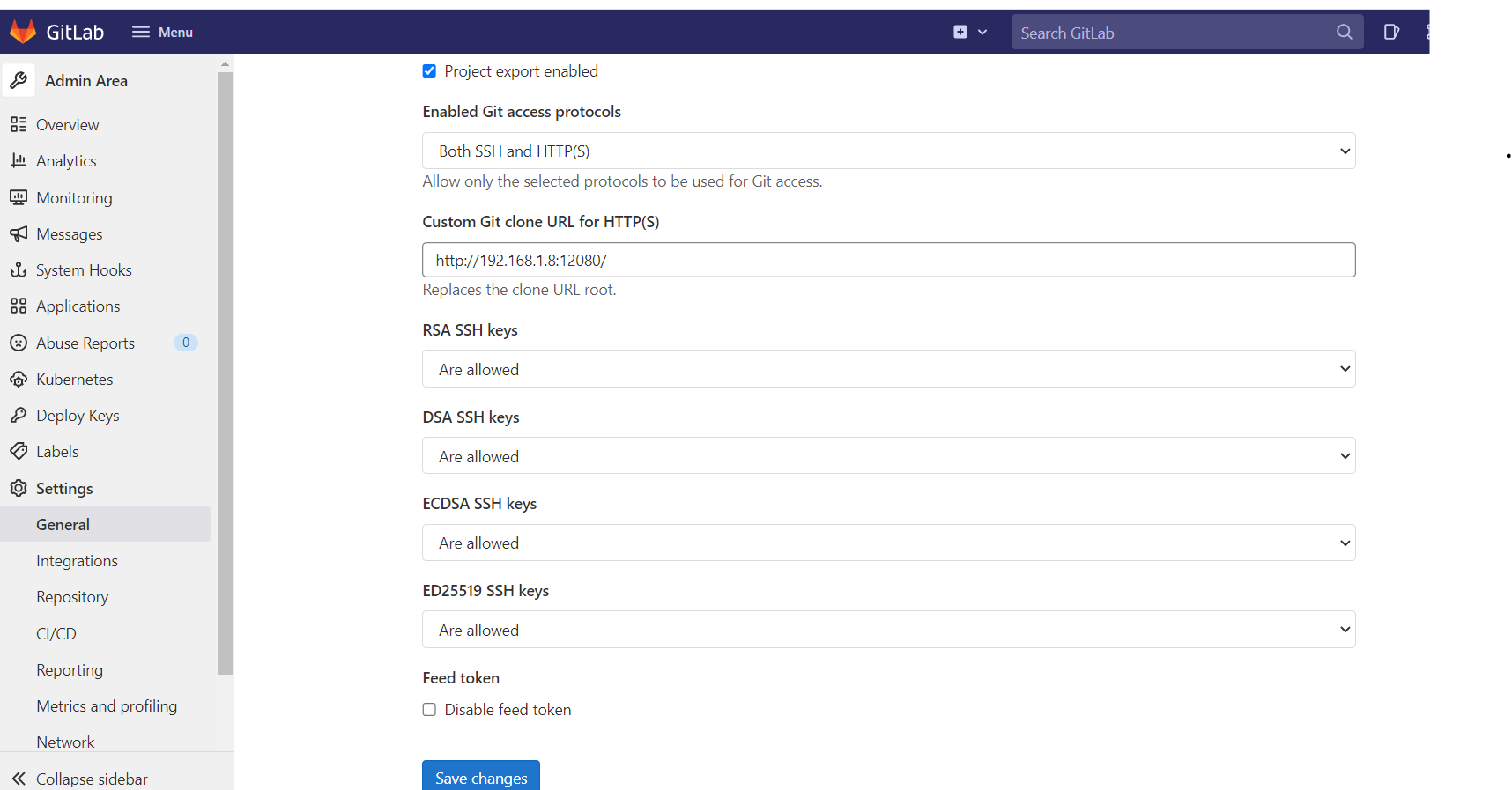
如果使用的时候,发现clone with http时端口没有改为12022,这时需要配置一下界面,使用root账号找到 “Admin Area” > “Settings” > “General” > “Visibility and access controls” > “Custom Git clone URL for HTTP(S)”